
Reglas a tu medida
Por extensión, por parte del nombre («factura-*»), por el sitio de donde lo bajaste o por tamaño. Se evalúan en orden y gana la primera que coincide.
Acomoda
App para Mac · Hecha por DEVXI
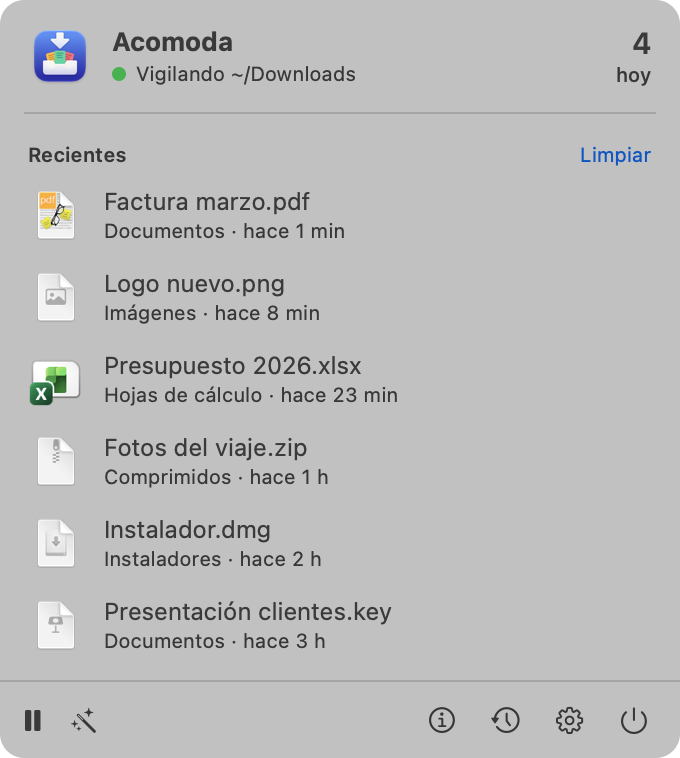
Acomoda vive en la barra de menú y mueve cada archivo que bajas a su carpeta: los PDF con tus documentos, las imágenes con tus imágenes, los instaladores aparte. Te avisa con una notificación y, si algo no iba ahí, lo deshaces con un clic.
Cómo funciona
No hay que arrastrar nada ni acordarse de ordenar el viernes. Tres cosas pasan cada vez que llega un archivo nuevo.
Desde cualquier navegador, desde AirDrop o desde cualquier app que guarde en Descargas. No cambias nada de cómo trabajas.
Reconoce las descargas a medias de Chrome, Arc, Brave, Edge, Safari y Firefox, y espera a que el archivo deje de crecer. Lo deja unos segundos en Descargas para que el botón «abrir» del navegador siga funcionando.
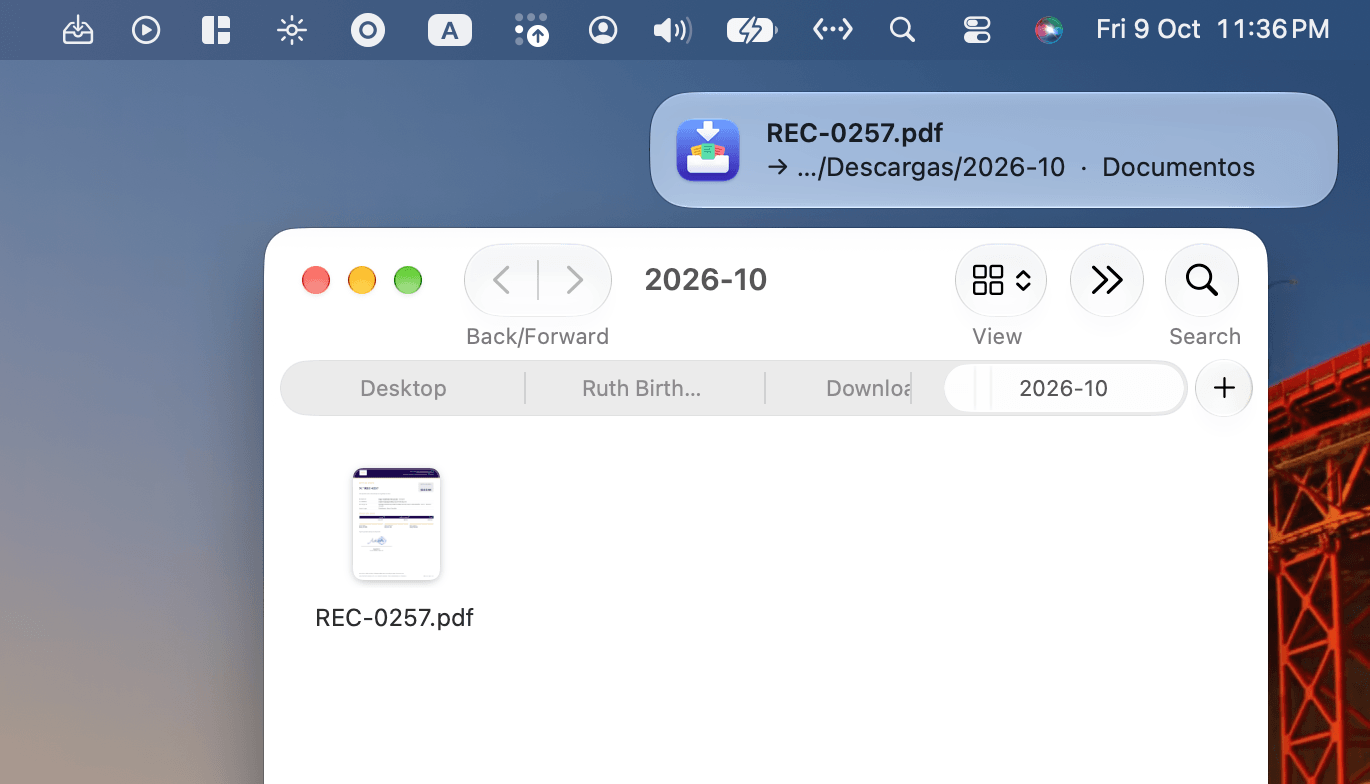
Una notificación te dice a qué carpeta fue y con qué regla. Un clic en la notificación y lo ves seleccionado en Finder.
Funciones
Lo que bajas casi siempre lo vas a usar en ese momento. Acomoda lo pone en su lugar sin esconderlo: te dice dónde quedó y te deja cambiar de opinión.
Por extensión, por parte del nombre («factura-*»), por el sitio de donde lo bajaste o por tamaño. Se evalúan en orden y gana la primera que coincide.
Cada movimiento queda en el historial. Desde el panel o desde Ajustes regresas cualquier archivo a Descargas, y no se vuelve a mover solo.
Lo que estaba en Descargas cuando abriste Acomoda se queda ahí. Si quieres ordenarlo, «Ordenar ahora» te dice cuántos archivos va a mover antes de hacerlo.
Se queda en Descargas y aparece en el panel. Con «Mover a…» eliges la carpeta, y Acomoda te ofrece crear la regla para la próxima vez.
Una regla puede mandar a la Papelera lo que movió después de cierta cantidad de días (Instaladores trae 30). Solo toca archivos que Acomoda movió, y van a la Papelera: no se borran.
Una regla por tamaño puede mandar los archivos grandes a otro disco. Si no está conectado, la regla se salta; la copia corre en segundo plano.
15 minutos, 1 hora o 4 horas. Lo que bajes mientras tanto se queda donde está.
En reposo no usa procesador: despierta solo cuando algo cambia en Descargas. Ocupa alrededor de 50 MB de memoria.
Hecha en Swift para Apple Silicon e Intel. Vive en la barra de menú, sin ventanas que estorben, y se abre al iniciar sesión solo si tú quieres.
Las reglas
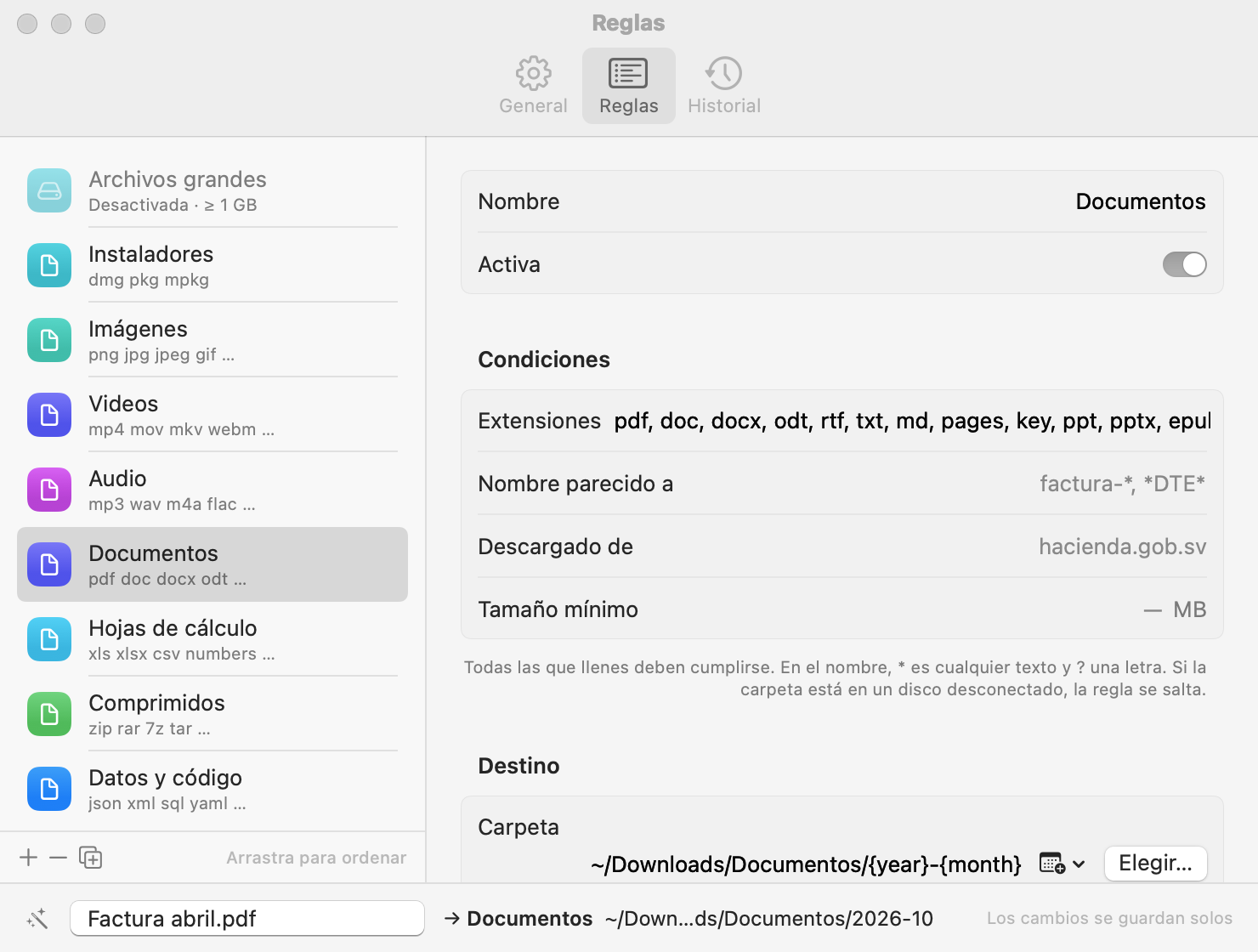
Acomoda trae reglas listas para lo que más se descarga. En Ajustes cambias a dónde va cada cosa con «Elegir…», agregas reglas nuevas y las reordenas arrastrando.
¿No estás seguro de qué pasará? Escribe un nombre de archivo en el campo Probar y Acomoda te dice qué regla le toca y a qué carpeta iría, antes de que pase.
| Regla | Qué mueve | A dónde |
|---|---|---|
| Instaladores | dmg, pkg | ~/Downloads/Instaladores a la Papelera a los 30 días |
| Imágenes | png, jpg, heic, webp, svg… | ~/Pictures/Descargas/año-mes |
| Videos | mp4, mov, mkv, webm… | ~/Movies/Descargas |
| Audio | mp3, wav, m4a, flac… | ~/Music/Descargas |
| Documentos y hojas | pdf, docx, pages, xlsx, csv… | ~/Downloads/Documentos/año-mes |
| Comprimidos | zip, rar, 7z, tar… | ~/Downloads/Comprimidos |
| Datos y código | json, sql, yaml, html… | ~/Downloads/Datos |
| Archivos grandes | 1 GB o más | tu disco externo viene desactivada |
Por defecto todo queda fuera de Documentos y del Escritorio, que suelen sincronizarse con iCloud.
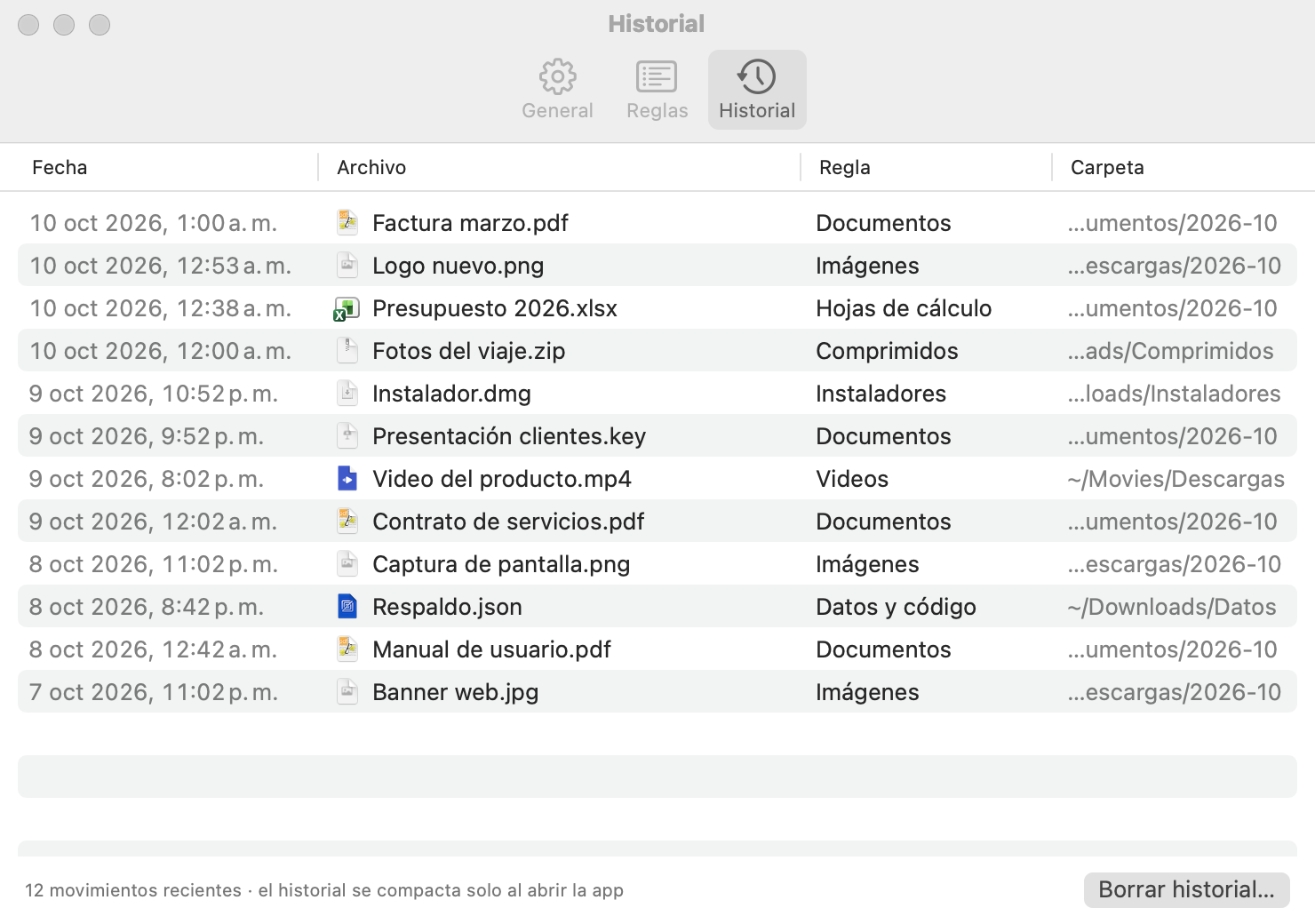
Siempre a la vista
El historial guarda cada movimiento con su fecha, su regla y su carpeta. Doble clic y lo ves en Finder; clic derecho y lo regresas a Descargas.
Privacidad
Acomoda solo mira los nombres, tamaños y fechas de lo que llega a tu carpeta para decidir a dónde va. No recopila datos: no hay nada que enviar, ni a nosotros ni a nadie.
Leer la política de privacidadPreguntas frecuentes
En macOS 14 Sonoma o posterior, tanto en Mac con Apple Silicon como con Intel.
No. Solo Acomoda lo que llega después de abrirla. Para ordenar lo que ya estaba, usa «Ordenar ahora»: primero te dice cuántos archivos va a mover y cuántos no tienen regla.
Lo ignora mientras tenga la extensión temporal del navegador (.crdownload, .download, .part) y espera a que el tamaño deje de cambiar. Tampoco «Ordenar ahora» toca algo que se esté escribiendo.
Sí. Descargas, Imágenes, Películas y Música funcionan de inmediato. Para cualquier otra carpeta (o un disco externo) la eliges con «Elegir…» en Ajustes, y macOS le da permiso a Acomoda solo para esa carpeta.
No. Todo pasa en tu Mac.
No. Es un pago único de $1.99 en la Mac App Store.
Sal de Acomoda desde el panel (el botón de encendido) y arrástrala de Aplicaciones a la Papelera. Tus archivos se quedan donde Acomoda los dejó.
¿Algo no funciona como esperabas? Ve a soporte.
Acomoda llega muy pronto a la Mac App Store por $1.99, pago único. Mientras tanto, si tienes preguntas o quieres que te avisemos cuando salga, escríbenos.